資料作成・スライド作成AIツールの比較|出力形式とデータの扱いで選ぶ

この記事は2026年8月15日に各サービスの公式ページで確認した内容です。 料金・機能・データの扱いは改定されるため、申し込み前にリンク先の最新の条件も確認してください。海外製のサービスも、金額が確認できた範囲はいずれも日本円建ての表記でしたが、キャンペーン価格や税込・税別の扱いが会社ごとに違うため、金額は公式ページの表記どおりに記載しています。なお、Gammaの有料プラン(Plus・Pro・Ultra)は、確認時点で公式ページに具体的な金額が数値として表示されておらず、通貨も含めて確認できませんでした。
結論:資料作成AIツールは「何から作るか」で2つに分かれる
資料作成AIツール・スライド作成AIツールとは、文章や指示から資料の構成・デザインを自動生成するソフトやウェブサービスの総称です。ただし、この言葉でひとまとめにされている道具は、「ゼロから作る」ものと「普段使っているOfficeやGoogleの中で完結する」ものの2種類に分かれます。
| 種類 | 何から作るか | 代表的なサービス | 出力形式 |
|---|---|---|---|
| ゼロから作る(生成特化) | 白紙のテーマ・文章・既存資料の要約から新しく生成する | Gamma/イルシル/Canva(AIスライド機能) | PDF・PPTX・独自形式など提供元による |
| Officeの中で完結する | 使い慣れたPowerPoint・Googleスライドの中でAIに手伝わせる | Microsoft 365 Copilot(PowerPoint)/Google Workspace の Gemini(Googleスライド) | そのアプリのネイティブ形式(そのままpptx・Googleスライド) |
この分け方が効くのは、すでに社内でPowerPointやGoogleスライドの型が決まっている場合、「ゼロから作る」ツールで生成した資料を毎回書き出し直す一手間が発生するためです。逆に、社内の型が固まっていないなら、ゼロから作る系のテンプレートを起点にしたほうが早いことがあります。

同じ「何から作るか」で分ける考え方は、道具選び全般に共通します。用途ごとに最優先で見る基準を整理した目的別AIツールの選び方まとめでも、まず片付けたい作業を一文にすることをすすめています。文章作成AIとの役割分担に迷う場合は、生成・校正・量産の3種類に分けて比べた記事も判断材料になります。
ゼロから作る系:Gamma・イルシル・Canvaの違い
3つのサービスは、いずれもお題や下書きの文章を渡すだけでスライド一式(章立て・見出し・本文・配色やレイアウト)をAIが組み立ててくれますが、無料プランで作れる枚数・出力形式・料金の数え方が大きく違います。
| サービス | 無料プランの範囲 | 有料プランの入口 | 出力形式 |
|---|---|---|---|
| Gamma | サインアップ時の400クレジット(買い切り)。1プロンプトで最大10枚 | Plus・Pro・Ultraの月額制(具体的な金額は公式ページで数値表示を確認できず) | PDF・PPTX・PNG・Googleスライドへエクスポート可 |
| イルシル | 3個まで作成可。1回の構成生成で1,600文字まで | パーソナル 1,848円/月(税込)〜 | フリーは出力形式の欄が空欄(実質的に持ち出せない)。パーソナル以上でPDF・PowerPoint |
| Canva(AIスライド機能) | 標準AIモデル最大200回・高品質モデル最大20回 | Pro ¥11,800/年払い・1人あたり | PDF・PPTX(PowerPointで開くとレイアウトが変わることがあると公式が明記) |
Gammaの公式プランページ(gamma.app/pricing)では、Free・Plus・Pro・Ultraの4段階で、1プロンプトあたり生成できるスライド枚数(Free 10枚→Plus 75枚)とカスタムブランディング・フォント・APIアクセスといった機能差は確認できましたが、Plus以上の具体的な月額は、今回の確認時点でページ上に数値として表示されませんでした。契約前に公式ページで直接確認してください。

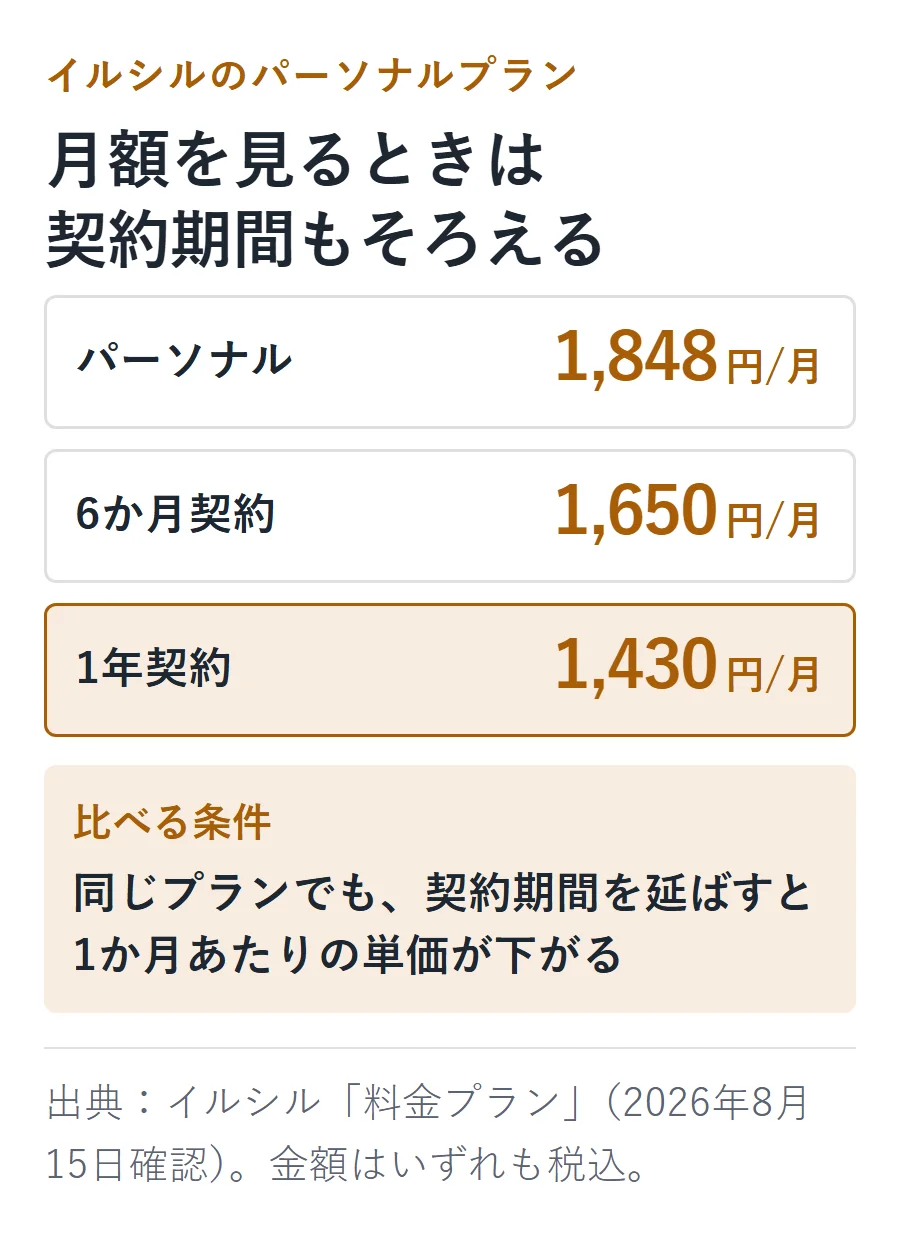
イルシルは公式サイトで「日本人向けサービスのため直感的に使いやすい」「海外サービスのような分かりにくさがない」と説明しており、無料のフリープランは3個までの作成・PDFやPowerPointへの出力形式の記載がない(=実質的に社外へ持ち出す手段がない)構成です。パーソナルプラン(1,848円/月・税込)から、PDF・PowerPoint出力と無制限の資料数が使えるようになります。契約期間を延ばすと1ヶ月あたりの単価が下がり、6ヶ月契約は1,650円/月、1年契約は1,430円/月(いずれも税込)です。
Canvaは「AIプレゼン生成」という単体機能ではなく、Canva全体のAI機能(Canva AI)の中でプレゼンテーションのデザインを選ぶ形です。お題や下書きの文章を渡すと、AIが各ページの見出し・本文・配色・レイアウトを組み立てて提案し、オーディエンス(カジュアル・ビジネス・教育など)やスタイル、ページ数を指定できます。無料プランでも標準AIモデルで最大200回、高品質モデルで最大20回まで利用できますが、これはスライド生成専用の枠ではなく画像生成なども含めたCanva全体のAI利用枠です。
出典:Gamma プランと料金、イルシル 料金プラン、Canva スライド作成AI、Canvaの料金プラン(いずれも2026年8月15日確認)、Gamma Help Center「How do credits work in Gamma?」(2026年8月16日確認)。
Officeの中で完結させる系:Microsoft 365 CopilotとGoogle WorkspaceのGemini
PowerPointやGoogleスライドを普段から使っているなら、生成専用ツールを増やす前に、今の契約にCopilotやGeminiが含まれているかを確認したほうが早い場合があります。

Microsoft 365 Copilotは、個人向けと法人向けでプランの入り口が分かれています。個人向けは年払いのサブスクリプションで、PowerPointを含むCopilot搭載のデスクトップアプリが使えます。
| プラン | 料金(年払い) | PowerPointでのCopilot | 備考 |
|---|---|---|---|
| Microsoft 365 Personal | ¥21,300/年 | 対応(1人用) | 1TBクラウドストレージ |
| Microsoft 365 Family | ¥27,400/年 | 対応(AIは所有者のみ) | 1〜6人用・最大6TB |
| Microsoft 365 Premium | ¥32,000/年 | 対応(高度な機能に排他アクセス) | AIエージェントによる複雑なタスクも対応 |
法人向けは、既存のMicrosoft 365 BusinessプランへのCopilotアドオンという形です。単体のCopilot Businessアドオンは、今回確認した時点でキャンペーン価格のユーザー/月相当・年払い・税別¥2,698(通常¥3,148)でした。Business StandardやBusiness Premiumにあらかじめ組み込まれたセット価格も用意されています。
Google Workspaceは、料金プランのグレードによってGemini in Googleスライドが使えるかどうかが変わります。これが一番見落としやすい落とし穴です。
| プラン | 料金(1ユーザー/月) | Gemini in Googleスライド |
|---|---|---|
| Starter | 非対応 | |
| Standard | 対応 | |
| Plus | 対応 | |
| Enterprise | 要問い合わせ | 対応 |
いちばん安いStarterプランには「各種 Workspace アプリ内の Gemini」は制限つきで含まれますが、公式の機能比較表では「Gemini in Google スライド」の行がStarterだけ非対応と明記されています。「Gemini付きのGoogle Workspaceを契約したのにスライド機能だけ使えない」という選び間違いは、Standard以上を選べば避けられます。
出典:Microsoft 365 Copilot 個人向けプラン、Microsoft 365 Copilot ビジネス向けプラン(いずれも2026年8月15日確認)。Google Workspace 料金プラン(2026年8月16日確認。表は通常価格。同ページには最初の3か月間の割引が表示されていましたが、割引率と条件は時期や表示によって変わるため、申し込み前に公式ページで確認してください)。
出力形式で選ぶ:PPTX・Googleスライド・独自形式の注意点
出力形式は「PPTXで出せるか」だけでなく、出したPPTXが元のレイアウトのまま開けるかまで見ておく必要があります。

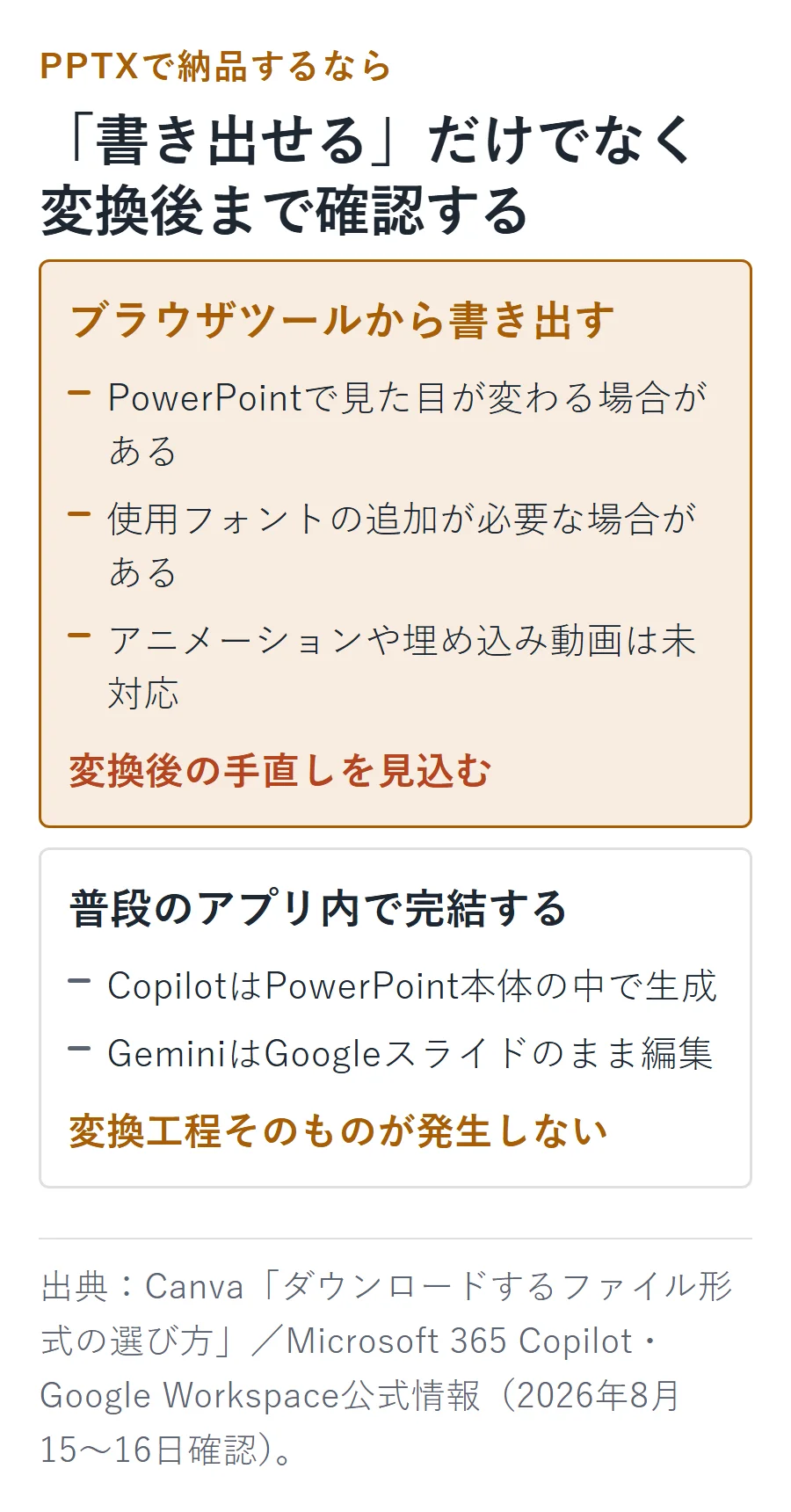
Canvaの公式ヘルプセンターは、PPTXでのダウンロードについて次のように注意を明記しています。
Designs downloaded as PPTX or DOCX files may look different when opened in Microsoft Powerpoint or Microsoft Word. You may need to make edits, or download and install the fonts you used in Canva to your device. (PPTXやDOCX形式でダウンロードしたデザインは、Microsoft PowerPointやWordで開くと見た目が変わることがあります。編集が必要になったり、Canvaで使ったフォントを端末にダウンロード・インストールする必要があったりします。)
さらに同じページでは、アニメーションや埋め込み動画はMicrosoft PowerPointでまだ対応していないとも案内されています。デザイン専用のブラウザツールから独自形式でPPTXに変換する以上、変換後に手直しが要る前提で使うのが安全です。
イルシルは公式サイトで「PowerPoint出力機能」の精度を高めるアップデートを実施したと2026年7月にアナウンスしており、専用の変換機能として継続的に改善されていることがうかがえます。Gammaも公式FAQに「GammaをPowerPointで使用できますか?」という項目があり、PDF・PPTX・PNG・Googleスライドへのエクスポートに対応しています。
一方、Microsoft 365 CopilotはPowerPoint本体の中で生成するため変換の工程自体が発生せず、Google WorkspaceのGeminiもGoogleスライドのネイティブ形式のまま編集が続きます。変換ロスをゼロにしたいなら、Officeの中で完結する系を選ぶのが確実な方法です。
出典:Canva「ダウンロードするファイル形式の選び方」(2026年8月15日確認)、イルシル PowerPoint出力機能アップデートのお知らせ(2026年7月時点の公式発表)。
日本語フォントとレイアウトの調整余地
生成AIが作ったスライドをそのまま社内で使うには、日本語フォントの扱いとレイアウトの手直しがどれだけ要るかを見ておく必要があります。
イルシルは日本語圏向けに作られたサービスで、公式サイトが「日本人向けサービスのため直感的に使いやすい」「デザインの種類や操作方法が誰にでも分かりやすい」とうたい、用途別テンプレートを3,000種類以上そろえています。ただしこれは公式サイトの訴求文であり、第三者機関による検証データではない点は差し引いて読む必要があります。
GammaとCanvaは海外発のサービスです。カスタムフォントの指定は、Gammaでは公式プランページで「カスタムブランディングとフォント」としてPro以上のプランの機能に位置づけられており、無料のFreeやPlusではこの機能自体が使えません(公式ページに日本語フォントだけを対象外とする記載はなく、カスタムフォント全般がPro以上の機能です)。Canvaは前述のとおり、PPTX書き出し時に「使ったフォントを端末にダウンロード・インストールする必要がある」と案内しており、日本語フォントを使った場合も同じ制約を受けると考えられます。
Microsoft 365 CopilotとGoogle WorkspaceのGeminiは、普段使っているPowerPoint・Googleスライドの日本語フォント環境をそのまま使う設計です。フォントの追加確認が基本的に不要な点は、Officeの中で完結する系の強みです。
出典:イルシル公式サイト、Gamma プランと料金、Canva「ダウンロードするファイル形式の選び方」(いずれも2026年8月15日確認)。
データの扱い:入力内容はAIモデルの学習に使われるか
業務の資料を入力する以上、入力データがAIモデルの学習に使われるかどうかの既定値は、料金と同じくらい重要な確認項目です。5つのサービスで既定の扱いが異なりました。
| サービス | 既定の扱い | 確認できた公式の文言 |
|---|---|---|
| Gamma(個人ワークスペース) | 学習利用を許可する設定が既定。オプトアウト可 | 「Data is allowed to be used to improve Gamma's AI features」 |
| Gamma(チーム・ビジネス) | 自動的に除外。設定変更不可(ロック) | 「Content automatically excluded from being used for training」 |
| イルシル | 事前の同意なく学習に利用しない | 「お客様の事前の明確な同意なく、お客様の入力データを当社のAIモデルの性能向上やモデル学習のために利用することは一切ありません」 |
| Canva(AIスライド機能) | 許可しない限り学習に使わない | 「アップロードしたデータはユーザーが許可しない限りAI学習に使われません」 |
| Microsoft 365 Copilot | プロンプト・応答とも基礎LLMの学習に使わない | 「Microsoft Graph 経由でアクセスされるプロンプト、応答、データは...基礎LLMのトレーニングには使用されません」 |
| Google Workspace のGemini | 企業データは学習に使わない | 「企業のデータがモデルのトレーニングに使用されることはありません」 |

**個人向けプランで「使わない」がデフォルトなのはイルシル・Canva(AIスライド機能ページの説明)・Microsoft 365 Copilot・Google WorkspaceのGeminiの4つで、Gammaだけが個人ワークスペースにおいてオプトアウト方式(デフォルトで許可、あとから拒否する必要がある)です。**チーム・ビジネスプランに切り替えると、Gammaも自動的に除外される設定に変わります。
なお、Canvaは全社共通のプライバシーポリシーで、コンテンツをAIの学習に使う場合があることを次のように説明しています。
We may analyze your activity, content, media uploads and related data in your account to provide and customize the Service, including generating and storing that data as Memories, and to train our algorithms, models and AI products and services using machine learning to develop, improve and provide our Service. You can manage the use of your data for training AI to improve our Service in the privacy controls page under your privacy settings. (サービスの提供・カスタマイズのため、アカウント内の活動・コンテンツ・アップロードしたメディアなどのデータを分析することがあり、その中にはアルゴリズムやAIモデルを機械学習で訓練し、サービスを開発・改善する目的も含まれます。AI学習のためのデータ利用は、プライバシー設定ページで管理できます。)
スライド機能のページの説明とあわせて読むと、契約前に自分のアカウントのプライバシー設定を直接開いて確認するのが確実です。
社外秘の資料や顧客情報を入力する予定があるなら、この表の「既定の扱い」を無条件に信用せず、それぞれのサービスの管理画面でプライバシー設定を実際に開いて確認してください。
出典:Gamma Help Center「Does Gamma use my content to improve its AI features?」、イルシル プライバシーポリシー、Canva スライド作成AI、Canva プライバシーポリシー、Microsoft 365 Copilot のデータ、プライバシー、セキュリティ、Google Workspace 料金プラン(いずれも2026年8月15日確認)。
商用利用と料金
料金は「月額」だけで比べると誤りやすく、クレジット制・年払い・ユーザー単位のどれで課金されるかを先にそろえて見る必要があります。

| サービス | 無料での商用利用 | 有料プランの料金(公式表記) |
|---|---|---|
| Gamma | 公式ページに商用利用可否を示す一文は見当たらなかった。申し込み前に直接問い合わせるのが確実 | Plus・Pro・Ultraは月額制のクレジット課金(金額は公式ページで直接確認) |
| イルシル | 公式FAQで「商用利用できます。ただし、イルシルのイラストやテンプレート等をそのまま配布・販売することは禁止しています」と明言(フリープラン含む) | パーソナル 1,848円/月(税込)〜、パーソナルプラス 5,500円/人(税込・年間契約) |
| Canva | 規約・利用規定の遵守を条件に個人・商業目的とも利用可 | Pro ¥11,800/年払い・1人あたり、Business ¥18,800/年払い・1人あたり |
| Microsoft 365 Copilot | 無料プランなし(要契約) | 個人 Personal ¥21,300/年〜。法人 Copilot Businessアドオン ¥2,698/ユーザー/月相当(年払い・税別) |
| Google Workspace のGemini | 無料プランなし(要契約) | Starter ¥800/ユーザー/月〜(通常価格。確認時は最初の3か月間の割引表示あり。Gemini in スライドは非対応) |
Canvaはスライド作成AIのページで「利用規約および利用規定を遵守する限り、AIで作成された作品を個人的および商業的な目的のために使用することができます」と明記しており、無料プランでも商用利用そのものは禁止されていません。イルシルも公式サイトのFAQで「商用利用できます。ただし、イルシルのイラストやテンプレート等をそのまま配布・販売することは禁止しています」と明言しており、フリープランを含めて商用利用自体は認められています。どちらのサービスも、生成した素材やテンプレートをそのまま配布・販売する用途までは認めていない点は共通しているので、その点だけ利用規約で確認してください。
Microsoft 365 CopilotとGoogle WorkspaceのGeminiは、そもそも無料プランが存在せず、既存のOffice・Workspace契約への追加という位置づけです。法人向けの金額は税別・年払い換算で表示されている場合が多く、実際の請求額は消費税と支払いサイクルによって変わります。
出典:Canva スライド作成AI、イルシル 料金プラン、Canvaの料金プラン、Microsoft 365 Copilot ビジネス向けプラン(いずれも2026年8月15日確認)。イルシル よくある質問「商用利用できますか」、Google Workspace 料金プラン(いずれも2026年8月16日確認)。
選ぶ順番:5つのステップで絞る
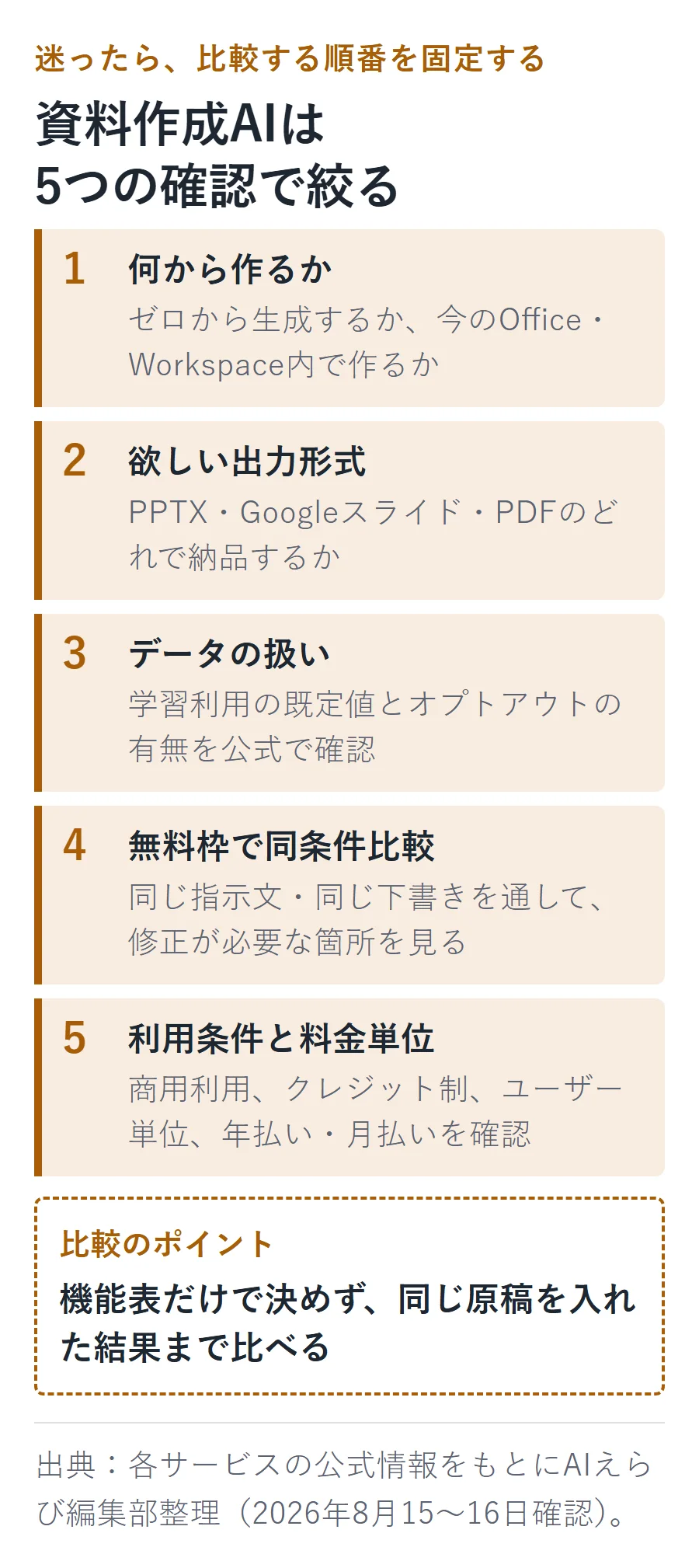
比較表を眺めても決められないときは、次の順で条件を1つずつ確定させてください。
- 何から作るか一文で決める(ゼロから作る/今使っているOffice・Workspaceの中で完結させる)
- 欲しい出力形式を先に決める(PPTX・Googleスライド・PDFのどれで納品するか)
- データの扱いを公式ページで確認する(学習利用の既定値とオプトアウトの有無)
- 無料枠に、同じ指示文・同じ下書きを通して比べる(サービスごとに違う原稿を入れると比べられません)
- 商用利用の条件と料金の単位を確認する(クレジット制か・ユーザー単位か・年払いか月払いか)
4番目を飛ばすと、比較したつもりで印象を比べることになりがちです。同じテーマ・同じ長さの指示文を入れれば、生成される構成の違いや修正が必要な箇所がその場で分かります。指示文そのものの書き方はプロンプトの書き方の4つのコツにまとめました。資料に載せる図版を画像生成AIで補いたい場合は、AI画像生成ツールの比較と選び方も参考になります。
よくある質問
スライド作成AIで作った資料を、そのまま仕事に使ってよいですか。
提供元によって条件が違います。Canvaはスライド作成AIのページで、規約と利用規定を守れば個人・商業目的とも利用できると明記しています。イルシルも公式FAQで「商用利用できます。ただし、イルシルのイラストやテンプレート等をそのまま配布・販売することは禁止しています」と回答しており、フリープランを含めて商用利用自体は可能です。ただしどちらのサービスも、生成した素材そのものを配布・販売する用途は別途禁止しているので、その点だけ利用規約で確認してください。
PowerPointやGoogleスライドを使い慣れている場合、専用の生成AIツールは必要ですか。
必ずしも必要ではありません。Microsoft 365 CopilotはPowerPointの中でCopilotが使え、Google WorkspaceもGeminiがGoogleスライドに組み込まれています。ただしGoogle Workspaceはいちばん安いStarterプランではGemini in Googleスライドが使えず、Standard以上が必要です。契約前に機能比較表でプランごとの対応を確認してください。
無料プランだけでスライド作成AIは使えますか。
用途によります。イルシルのフリープランは3個までの作成で、出力形式の記載がなく実質的に社外へ持ち出す手段がありません。Canvaの無料プランはAIの利用回数に上限がありますが、PDF・PPTXへの出力は可能です。無料枠で何度も作業が止まるようなら、有料プランへの切り替えを検討してください。
入力した資料の内容が、AIの学習に使われることはありますか。
サービスによって既定値が違います。イルシル・Microsoft 365 Copilot・Google WorkspaceのGeminiは、いずれも入力データを基礎モデルの学習には使わないと公式に説明しています。Gammaは個人ワークスペースでは学習利用を許可する設定が既定で、あとからオプトアウトする必要があります(チーム・ビジネスプランは自動的に除外)。Canvaはスライド機能のページでは許可なしに使わないとしつつ、全社のプライバシー設定でも管理できるとしています。社外秘の資料を扱う前に、契約するサービスのプライバシー設定を直接確認してください。
この記事で扱っていないスライド作成AIもありますか。
あります。Napkin AI(文章から図解を作る機能に特化)やBeautiful.aiなど、資料作成に使えるAIツールは他にもあります。本記事では2026年8月時点で公式サイトの料金・機能・データの扱いを確認できた5サービスに絞って整理しました。確認でき次第、記事を更新する予定です。
まとめ
- 資料作成AIツールは「ゼロから作る」系(Gamma・イルシル・Canva)と「Office・Workspaceの中で完結する」系(Microsoft 365 Copilot・Google WorkspaceのGemini)に分かれる
- 出力形式はPPTX・Googleスライド・独自形式のいずれかで、変換後にレイアウトやフォントの手直しが必要になることがある
- 日本語フォントとレイアウトの調整余地は、日本語圏向けか海外発かで差が出やすい
- データの扱いはサービスごとに既定値が違う。Gammaの個人プランだけが学習利用を許可する設定が既定で、他は「使わない」がデフォルト
- 商用利用と料金は「月額」だけでなく、クレジット制か・年払いか・ユーザー単位かをそろえて比べる
選ぶ順序は、何から作るか一文にする → 出力形式を決める → データの扱いを確認する → 無料枠で同じ指示文を試す → 商用利用の条件と料金の単位を確認するです。
ほかのツールやスクールの比べ方はツール・スクール比較のカテゴリーに、実際の使い方や導入の手順は導入手順・活用事例のカテゴリーに置いています。