Claude Codeとは|非エンジニアにもできること・できないこと

この記事は2026年8月時点の一般的な整理です。対応環境・プラン・利用条件は改定が早いため、 具体的な数値や手順は本文に固定せず、提供元の公式ページの確認先を示す形にしています。
結論:チャットの上位版ではなく「作業場所が違う道具」
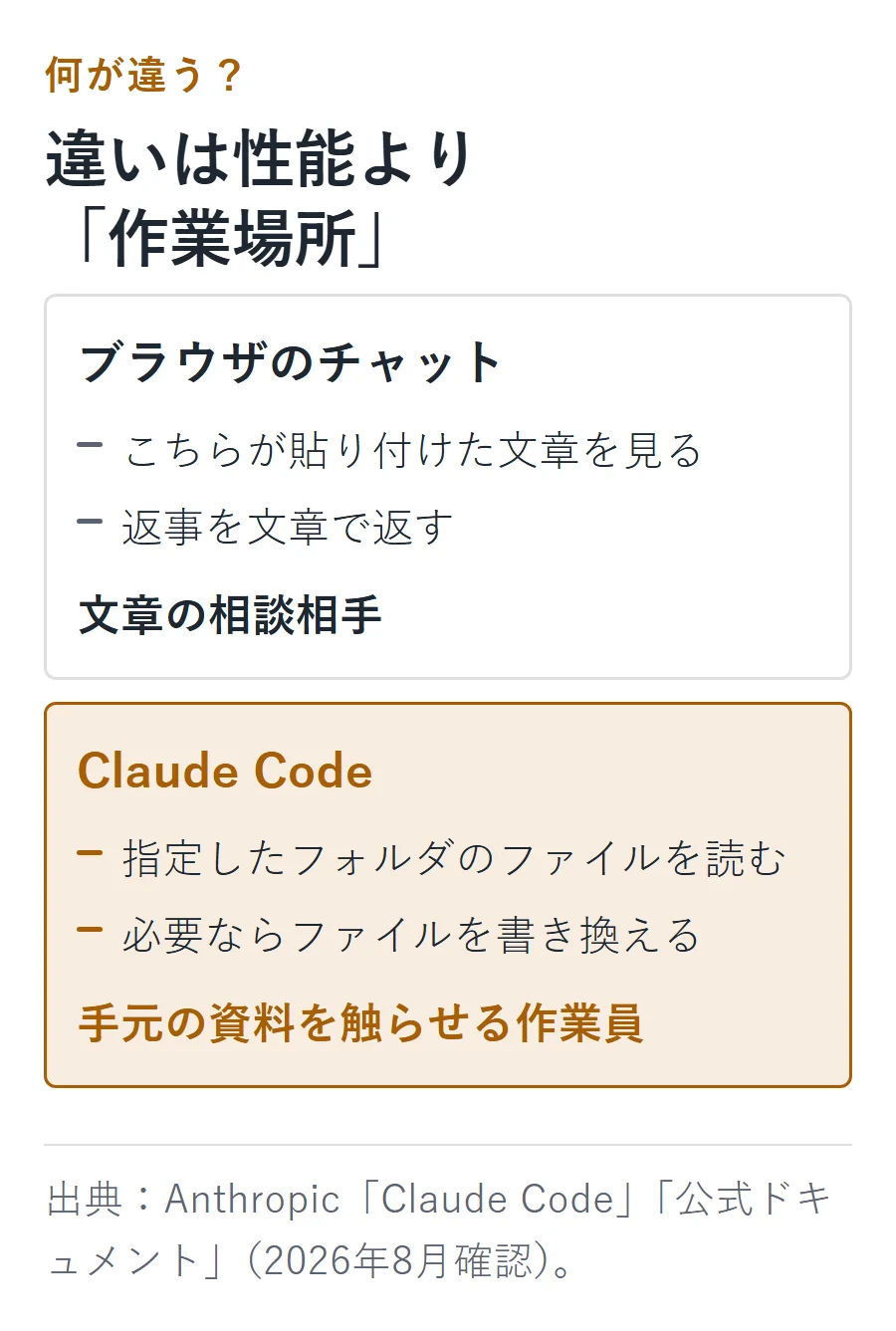
結論から書きます。Claude CodeはAnthropicが提供している開発者向けのツールで、 ブラウザのチャット画面ではなく、パソコンの「ターミナル」から使うという点が最大の違いです。 性能が高いチャットという理解では、できることの範囲を見誤ります。
違いは「どこで動くか」にあります。ブラウザのチャットは、こちらが貼り付けた文章だけを見て返事を書きます。 一方Claude Codeは、指定したフォルダの中のファイルを読み、必要なら書き換えるという前提で動きます。 だから、文章の相談相手というより、手元の資料を触らせる作業員に近い位置づけになります。
ブラウザで使うチャット型のサービスと比べたい場合は、 チャット型3サービスを用途で使い分ける観点を先に読むと、 どこまでがチャットで足りる範囲なのかが分かりやすくなります。
概要は提供元の公式ページ(Claude Code、 公式ドキュメント)に記載があります。 料金・対応環境は改定されるため、本記事では金額を書かず確認先を示す形にしています。 当サイトは提供元と関係を持たない立場で、公式情報の整理としてこの記事を書いています(運営方針)。
「ターミナルで動く」とはどういうことか
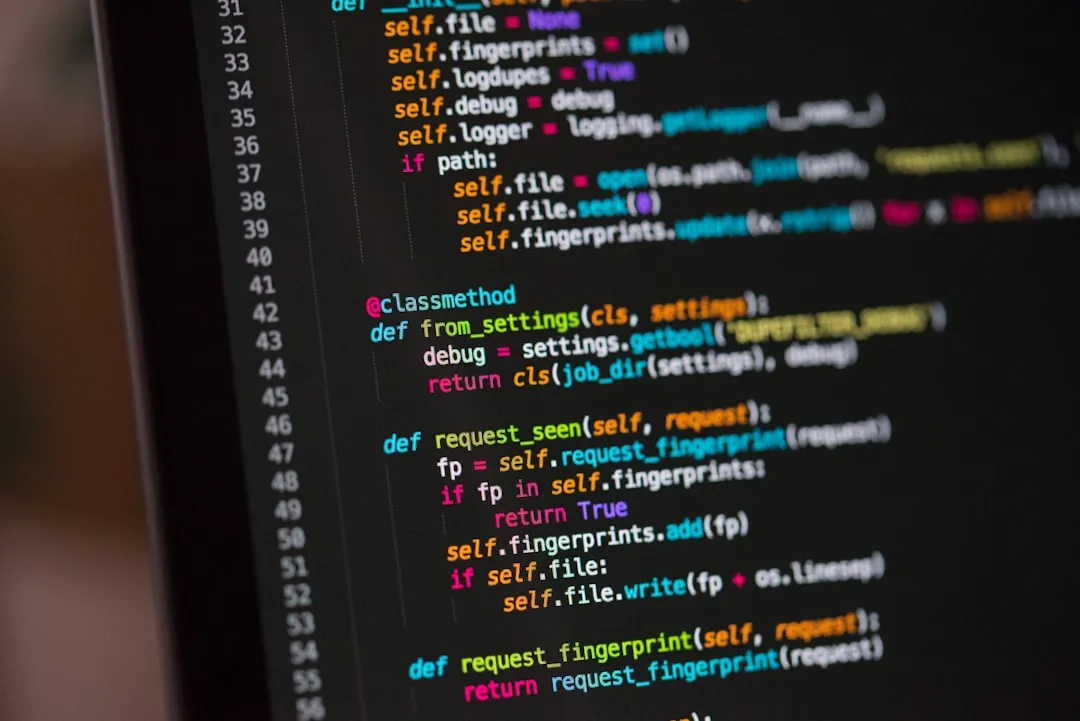
ターミナルは、パソコンに文字で命令を出すための画面です。 WindowsやmacOSに標準で入っており、追加で買うものではありません。 マウスで押すボタンがなく、命令を1行ずつ打ち込む形式なので、初見では戸惑いやすい画面です。
ここで重要なのは、ターミナルを使いこなす必要はないという点です。 Claude Codeへの指示は日本語の文章で構いません。 ただし、起動するまでの準備(インストールや初回の設定)はターミナルでの操作になります。 非エンジニアにとっての最初の壁は、対話ではなくこの準備の部分にあります。
準備の内容は環境によって変わるため、公式のセットアップ手順で 自分のパソコンに当てはまる条件を確認してください。 対応OSや必要なソフトウェアは更新されるので、他人の記事の手順より公式の記載を優先するのが安全です。
この準備の段階で止まってしまい、聞ける相手がいるほうが進むという場合は、 講座という選択肢もあります。判断の基準は質問できる時間帯や回答までの目安を確認する観点にまとめました。
始める前に用意しておくもの
契約や機材の前に、次の3つを先に確認しておくと迷いが減ります。
- 触らせるフォルダを決める。Claude Codeはフォルダ単位で動きます。何でも入っている書類フォルダではなく、 作業対象だけを入れた場所を用意すると、意図しないファイルを触られる心配が減ります。
- 元に戻す手段を用意する。ファイルを書き換える道具である以上、失敗時に戻せる状態が前提になります。 バックアップを取るか、変更履歴を残す仕組みを使ってください。
- 料金と利用条件を公式ページで確認する。プラン構成は変わります。 提供元の料金ページで、申し込み前に現在の条件を確認してください。
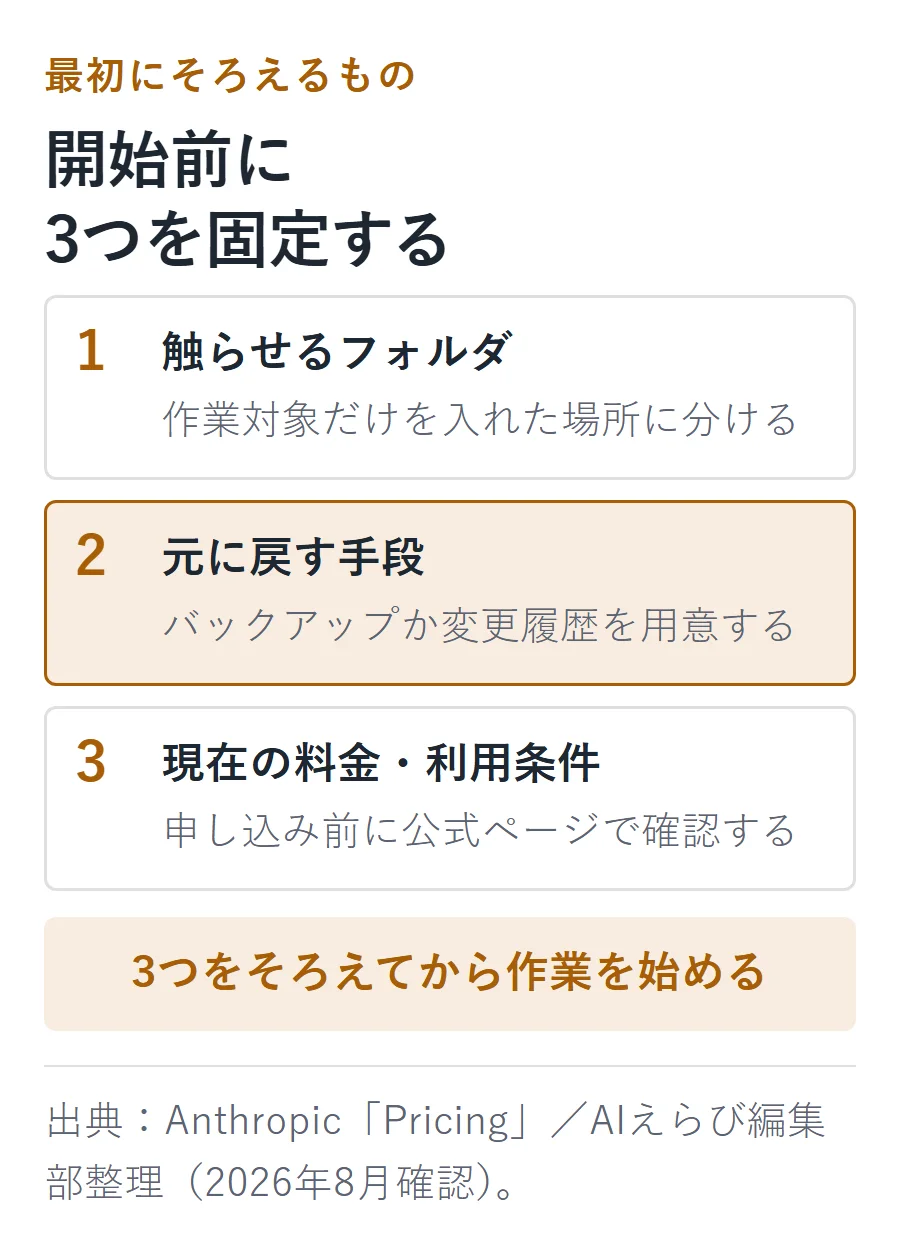
3番目で何を見るかは、AIツール全般で共通しています。 上限・料金・データの扱いのどこを読むかは公式ページで上限と料金を確認する手順に整理しました。
向いている作業・向かない作業
非エンジニアが任せる場合、判断の軸は「出力が正しいかどうかを自分で確かめられるか」です。 確かめられる作業は任せてよく、確かめられない作業は、出力が正しく見えるほど危険になります。
| 作業の型 | 向き・不向き | 理由 |
|---|---|---|
| たくさんのファイルの名前や形式をそろえる | 向いている | 結果を目で見て確認できる。間違いに気づきやすい |
| 決まった形式のテキストを大量に作る | 向いている | 見本と見比べれば正誤が判定できる |
| 手順が決まった繰り返し作業の自動化 | 条件つきで向いている | 小さく試して結果を確認できる範囲なら任せられる |
| 内容の正しさを自分で判断できない専門文書 | 向かない | 誤りが自然な文章のまま残り、検算できない |
| 取り返しのつかない操作(削除・送信・公開) | 向かない | 失敗のコストが、時短の利益を上回る |
| 最新の事実確認が必要な調査 | 向かない | 一次情報の確認は結局こちらの作業として残る |
表の後半、つまり「向かない」に分類した3つは、能力の問題ではなく責任の所在の問題です。 出力を採用すると決めるのは常に人間の側で、その判断ができない領域を任せると、誰も検算していない成果物ができあがります。
「向いている」に入る作業でも、時短になっているかは別に測る必要があります。 指示から確認までの往復を含めて計る方法は、人が直す時間まで含めて数える考え方にまとめました。
できないこと・過大評価しやすい点

- こちらの意図を推測して補ってはくれません。 曖昧な指示には曖昧な成果物が返ります。 「いい感じに整理して」ではなく、完成条件を先に文章で書くほうが結果は安定します。
- 出力が正しいことは保証されません。 もっともらしい間違いが混ざる前提で、確認の工程を残してください。
- 自分が理解できない変更は、レビューできません。 内容が分からないまま採用を重ねると、 何が起きているか説明できない状態になります。分からない箇所は説明させて、理解してから採用してください。
- 人手の完全な置き換えにはなりません。 減るのは作業時間で、判断の責任は減りません。
この線引きは、道具の良し悪しではなく使い方の設計です。 ツール全般に共通する選び方の考え方は目的別AIツールの選び方にまとめています。
減るのが作業時間だけである以上、「この道具を使えば稼げる」という形の説明は割り引いて読む必要があります。 その主張が確かめられる形かどうかの見方は収益の主張を検証する4つの観点で分解しました。
どこから触りはじめるか

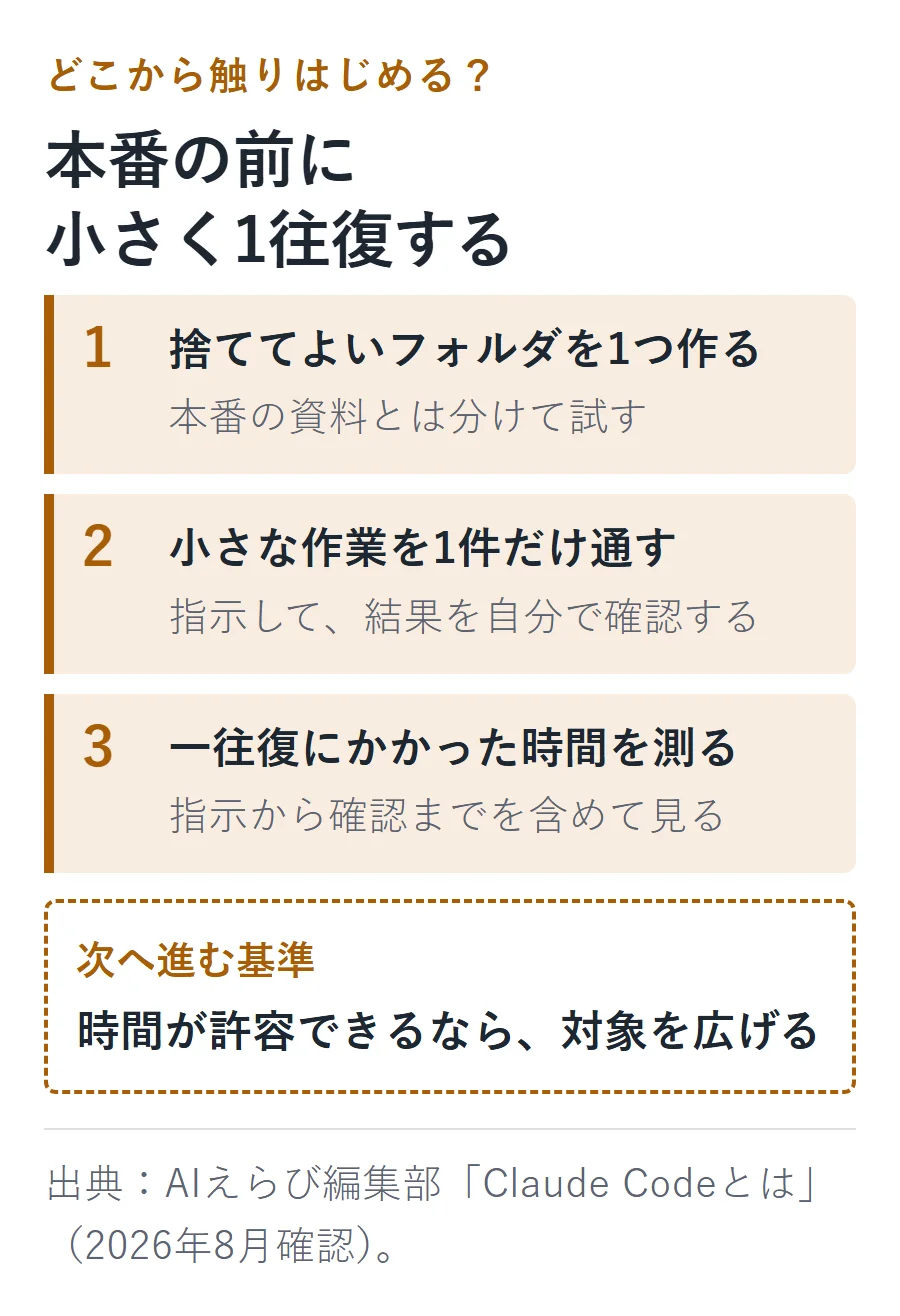
いきなり本番の資料を触らせず、捨ててよいフォルダを1つ作って、そこで小さな作業を1件通す進め方をおすすめします。 確認したいのは性能ではなく、指示してから結果を確認するまでの一往復に、自分が何分かけているかです。 その時間が許容できるなら、対象を広げていけます。
ブラウザのチャットで足りるかどうかを先に見極めたい場合は、 ChatGPT・Claude・Geminiの使い分けで用途別の観点を整理しています。 体系的に学ぶ選択肢を検討しているなら、AIスクールの選び方もあわせてご覧ください。
導入の手順や実際の使い方を扱った記事は、導入手順・活用事例のカテゴリーにまとめています。
よくある質問
プログラミングの知識がなくても使えますか。
指示自体は日本語の文章でできるため、対話の部分に専門知識は必要ありません。 ただし、インストールと初回設定はターミナルでの操作になり、ここが最初の壁になります。 また、出力が正しいかを判断できない領域では、使えても採用の可否を決められません。
ブラウザのチャットとどちらを使えばよいですか。
手元のファイルを読ませたり書き換えたりする必要がなければ、ブラウザのチャットで足ります。 複数のファイルにまたがる作業や、同じ処理を大量に繰り返す作業になると、 ファイルを直接扱えるほうが手戻りが減ります。用途で切り分けてください。
料金はいくらですか。
本記事では金額を書いていません。AI関連のプランは改定が早く、記事に固定した数字が短期間で実態と食い違うためです。 現在の条件は提供元の公式の料金ページで確認してください。 申し込み前に、解約の手順もあわせて確認しておくと安全です。
ファイルを壊されることはありませんか。
ファイルを書き換える道具である以上、意図しない変更が起こる可能性は前提として扱ってください。 対策は単純で、作業対象だけを入れたフォルダを用意し、変更を元に戻せる状態を先に作っておくことです。 最初は捨ててよい場所で試すのが安全です。
まとめ
- Claude Codeはターミナルから使い、指定したフォルダのファイルを読み書きする前提のツール
- 非エンジニアの壁は対話ではなく、インストールと初回設定にある
- 任せる基準は「出力の正しさを自分で確かめられるか」の一点
- 対応環境と料金は改定が早いので、公式ドキュメントと料金ページで確認する
ほかのツールや講座を同じ観点で並べた記事は、ツール・スクール比較のカテゴリーからご覧いただけます。