AIボイスレコーダーの選び方|議事録づくりの文字起こしを専用端末・スマホ・会議ツールで比較

本記事にはプロモーション(アフィリエイトリンク)が含まれます。広告収益がどのツールを取り上げるかに影響する可能性はありますが、比較の基準と評価は提供元の公式情報と一次資料に基づいて独自に決めています。 詳しい広告表記はこちら。
この記事は2026年8月15日に各サービスの公式ページで確認した内容です。 料金・機能・上限・規約は改定されるため、申し込み前にリンク先の最新の条件も確認してください。金額は公式ページの表記どおりに、税込みかどうかを添えて記載しています。
結論:まず「何で録音するか」を3つに分けて考える
議事録づくりに使うAIボイスレコーダーとは、会話を録音してAIが自動で文字に変換する機器やサービスの総称です。ただし、この言葉が指すものは「専用の録音端末」「スマホの標準アプリ・文字起こしアプリ」「Web会議ツールの標準機能」の3種類に分かれ、対面の会話を録れるか、追加費用がかかるか、いま契約しているツールで足りるかが種類ごとに違います。
| 種類 | 代表的な例 | 対面会議の録音 | 追加費用の目安 |
|---|---|---|---|
| 専用端末 | Plaud Note/Plaud NotePin/AutoMemo | できる(本体で直接録音) | 本体購入費+文字起こしのサブスクリプション |
| スマホの標準アプリ・文字起こしアプリ | Pixelのレコーダー/Nottaアプリ | できる(スマホのマイクで録音) | 無料〜アプリの月額 |
| Web会議ツールの標準機能 | Teams/Zoom/Google Meet | できない(オンライン会議の枠内のみ) | 既存の契約プランに含まれることが多い |
この3つの違いが効くのは、「対面の商談や来客対応まで録りたいのか」「社内のオンライン会議だけで足りるのか」で、最初に外れる選択肢が変わるからです。専用端末とスマホは会議室に置けば録れますが、Web会議ツールの標準機能はそのツールを使っているあいだしか働きません。
先に片付けたい作業を一文で書いてから道具を選ぶという考え方は、用途ごとに最優先で見る基準を整理した記事で扱いました。文字起こしの行では「自分の音源で試したときの精度」と「1ファイルの長さ・月あたりの上限」を優先項目に挙げており、今回の3分類はその一歩手前、録音そのものをどこでするかを決める話になります。
専用のAIボイスレコーダー端末という選択肢|Plaud・AutoMemo
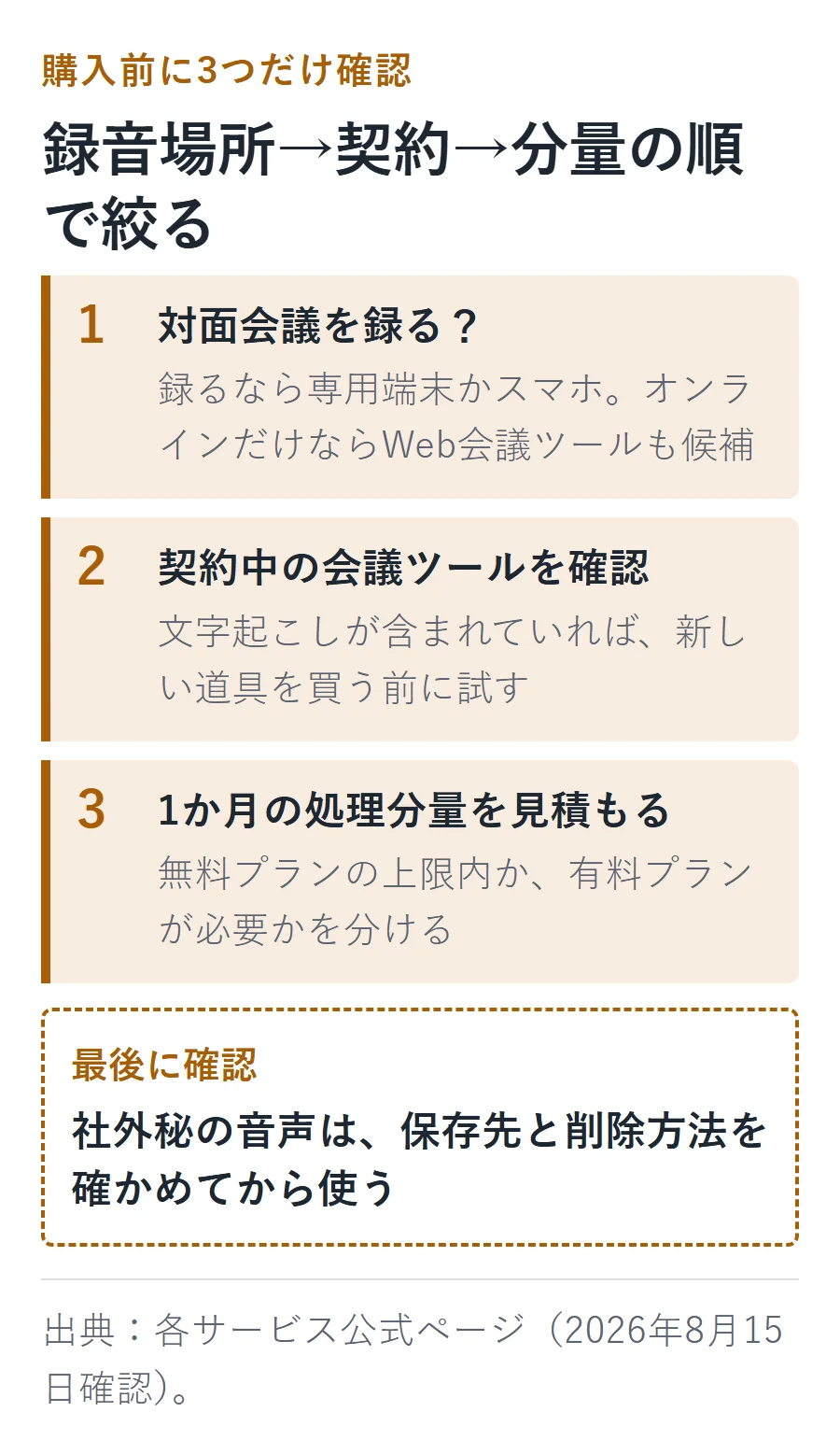
専用端末は、本体にマイクと文字起こし機能がまとまった製品です。**会議室にひとつ置いておけば、参加者が全員スマホを机に出さなくても録音できるのが最大の違いです。**代表例としてPlaudとAutoMemoの公式情報を確認しました。
Plaud Note・Plaud NotePin
Plaudは、名刺サイズの「Plaud Note」と、クリップ型の「Plaud NotePin」を出しています。2026年8月15日に日本向け公式サイトで確認した本体価格と文字起こしプランは次のとおりです。
| 項目 | 内容 |
|---|---|
| 本体価格(Plaud Note/NotePinとも税込) | 27,500円 |
| NotePinの連続録音・待機時間 | 連続録音20時間/スタンバイ40日間/フル充電2時間 |
| 文字起こしStarterプラン | 無料・月300分 |
| 文字起こしProプラン | 年額16,800円(税込)・月1,200分 |
| 文字起こしUnlimitedプラン | 年額40,000円(税込)・無制限(1日100時間、毎日更新) |
本体を買っただけでは月300分のStarterプランまでで、それ以上の分量を毎月処理するならProまたはUnlimitedのサブスクリプションが別に必要です。本体価格とサブスクリプションは別会計なので、総費用は「本体27,500円+年額のプラン料金」で見積もります。
出典:Plaud Note & Plaud AI 年間無制限プラン、Plaud NotePin 製品ページ、Plaud AI アプリ年間プロプラン、無制限プランのお知らせ(いずれも2026年8月15日確認)。
PLAUD NOTE
AutoMemo(ソースネクスト)
AutoMemoは、ソースネクストが出しているAIボイスレコーダーです。2026年8月15日に公式サイトで確認した本体価格と文字起こしプランは次のとおりです。
| 項目 | 内容 |
|---|---|
| AutoMemo R 本体(税込) | 13,860円 |
| AutoMemo S 本体(税込) | 19,800円 |
| お試しプラン | 無料・月1時間 |
| プレミアムプラン | 月額1,480円(初月無料)または年額14,800円・月30時間 |
| 法人向け シングル100時間 | 登録から1年間有効(時間チャージ制。価格は購入ページで確認) |
個人向けは月額または年額のサブスクリプション、法人向けは時間をまとめて購入しシリアルキーで使う方式と、料金の数え方が個人と法人で分かれています。月あたりの録音量が読めない場合は、まず無料のお試しプランで自分の使い方に合うか確かめてから、月額と年額のどちらが安いかを計算するとよいでしょう。
出典:AutoMemo 料金プラン、AutoMemo デバイス(いずれも2026年8月15日確認)。
スマホだけで足りる場合|標準アプリと文字起こしアプリ
専用端末を買わなくても、スマホ1台で録音から文字起こしまで完結させる方法があります。
Pixelのレコーダーアプリ
Google Pixelには「レコーダー」という録音アプリが標準搭載されており、リアルタイムの文字起こし機能を備えています。2026年8月15日に確認した公式ヘルプによると、対応機種はPixel 3以降、より多くの言語に対応するのはPixel 6以降です。文字起こしをやり直すときは、音声データがGoogle側で処理される場合があり、要約機能は言語によってインターネット接続が必要になる場合があります。
Pixelを使っているなら、新しいアプリを探す前にこの標準アプリで足りるかを確認する価値があります。対面の商談や来客対応でその場から録音したいだけなら、この標準アプリと専用端末の役割は重なります。
出典:Google Pixel ヘルプ「文字起こしを作成、編集、管理する」(2026年8月15日確認)。
文字起こしアプリ(Notta等)
Pixel以外のスマホでも、文字起こしに特化したアプリを入れれば録音済みの音声や対面の会話をテキスト化できます。代表的なNottaには無料のフリープランがありますが、月120分でも1回の処理は3分までという制約があります。無料プランの月間総量と1回あたりの上限を分けて見る必要がある点や、他の候補との比較は無料AI文字起こしツールを月間上限と1回上限で比較した記事にまとめています。
出典:Notta 料金プラン(2026年8月16日確認)。
文字起こしした生のテキストは、そのまま配ると発言の羅列になり、決定事項が埋もれがちです。次の見出しで、録音から議事録として仕上げるまでの流れを整理します。
録音してから議事録が完成するまでの流れ
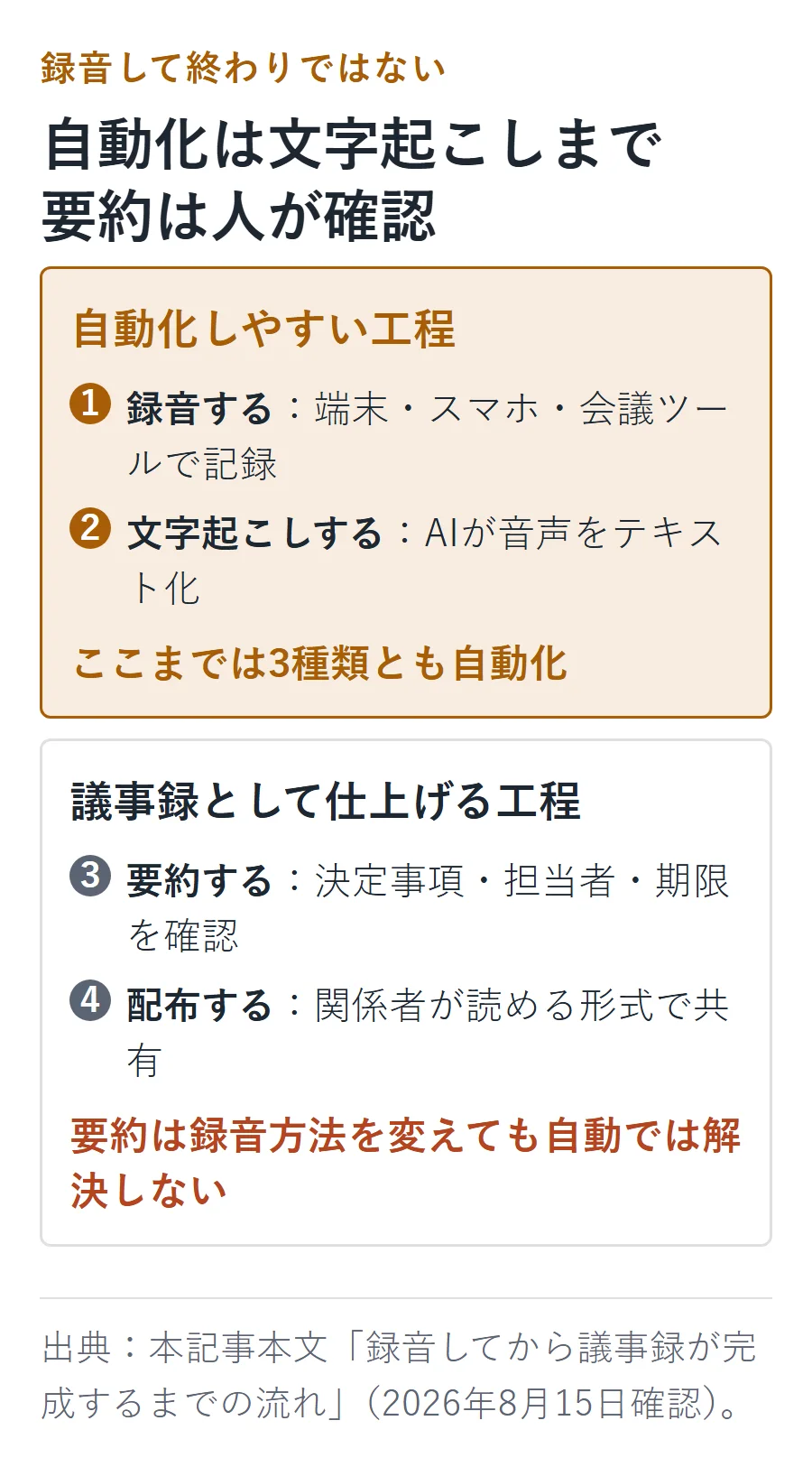
議事録づくりとは、録音した音声をそのまま関係者に配ることではなく、文字起こしの結果から決定事項・担当者・期限を抜き出して、読む人が短時間で要点をつかめる形に整えることです。専用端末・スマホアプリ・会議ツールのどれを使っても、この工程自体は共通しています。
- 録音する:専用端末・スマホ・会議ツールのいずれかで音声を記録する
- 文字起こしする:AIが音声をテキストに変換する。ここまでは今回比較した3種類のどれでも自動化されている
- 要約する:決定事項、担当者、期限を文字起こしの中から拾い出す。長い会議ほど、この工程を人が確認せずに済ませると、発言の抜けや取り違えが残りやすい
- 配布する:関係者が読める形式(社内チャット、共有ドキュメントなど)で共有する
このうち、**3番目の要約だけは、録音方法を変えても自動では解決しません。**専用端末のアプリやWeb会議ツールにも要約機能が付いていますが、どこまでを決定事項として拾うかの粒度は会議の内容によって人が調整する場面が出てきます。要約をAIに依頼するときのプロンプトの組み立て方は、プロンプトの書き方の4つのコツで扱っています。
すでに契約しているならWeb会議ツールの標準機能で足りることがある
社内の会議がほぼオンラインなら、新しい道具を増やす前に、契約中のWeb会議ツールに文字起こし機能が付いていないかを確認したほうが早いことがあります。
| ツール | 文字起こし・要約機能 | 利用条件 |
|---|---|---|
| Microsoft Teams | 会議のトランスクリプト(文字起こし) | 組織のTeams管理者が会議ポリシーでオンにしている場合に利用可。翻訳付き文字起こしは主催者がTeams Premiumライセンスを持つ場合に参加者全員が利用可 |
| Zoom | AI Companionによる会議の要約・文字起こし | 公式発表では、有料のZoomアカウントに追加料金なしで含まれる |
| Google Meet | 「自動メモ生成」(文字起こし・要約をGoogleドキュメントに保存) | 利用中のGoogle Workspaceプランが対象エディションであるか、Google AIプランに加入している場合に使える。個人向けはGoogle AI Pro/Ultra加入者が対象 |
3つに共通するのは、**「その会議ツールを契約していれば無料で使えるとは限らない」**という点です。Teamsは管理者の設定に、Google Meetは契約プランの種類に、それぞれ利用の可否が左右されます。契約プランのページで、自分のアカウントが対象かどうかを直接確認してください。
出典:Microsoft Learn「Overview: Recording and transcription for Teams meetings」、Microsoft Learn「Admins: Manage transcription and captions for Teams meetings」、Zoom公式ニュース「Zoom AI Companion」、Google Meet ヘルプ「自動メモ生成」、Google公式ブログ「Take notes for me」(いずれも2026年8月15日確認)。
対面か、オンラインかで選択肢の半分が消える
3種類を並べたときに一番効くのは、「対面の会議を録るかどうか」で、Web会議ツールの標準機能が候補から外れることです。
- 来客対応、対面の商談、店頭での聞き取りなど、画面を介さない会話を記録したいなら、専用端末かスマホの録音アプリが候補になります。会議ツールの標準機能は、そのツールの通話やビデオ会議の中でしか動きません。
- 逆に、社内のオンライン会議しか録らないなら、Web会議ツールの標準機能を先に確認したほうが、新しい端末やアプリを増やさずに済みます。

対面と非対面が半々という職場も珍しくありません。その場合は、無理に1つに絞らず、対面はスマホの録音アプリ、オンラインは会議ツールの標準機能のように、場面で使い分ける前提で選ぶと、専用端末の購入を後回しにできます。逆に対面の頻度が高く、参加者にスマホを出させたくない場面が多いなら、専用端末を先に検討する価値があります。
会議室に一部の参加者が集まり、残りはオンラインから参加する、いわゆるハイブリッド形式の会議も増えています。この場合、Web会議ツールの標準機能だけでは、会議室側のマイクから距離のある参加者の発言を拾いきれないことがあります。会議室に専用端末やスマホを別途置き、オンライン側は会議ツールの文字起こしに任せるという、録音を二重にする体制も選択肢に入ります。
初期費用と継続費用で比べる
道具ごとに「最初にかかる費用」と「毎月・毎年かかる費用」の構造が違います。
| 選択肢 | 初期費用 | 継続費用 |
|---|---|---|
| 専用端末(Plaud/AutoMemo) | 本体1万円台〜3万円弱(税込) | 文字起こしプランの月額または年額(無料プランは月間上限が短い) |
| スマホの標準アプリ・文字起こしアプリ | 0円(既存のスマホを使う) | アプリの無料プランか、上限を超えたぶんの月額 |
| Web会議ツールの標準機能 | 0円(新しい端末・アプリを増やさない) | 既存の契約プランに含まれていれば追加費用なし。含まれていなければ上位プランへの変更費用 |
専用端末は初期費用が最も高く見えますが、対面の録音を日常的に行うなら、参加者ごとにスマホを構える手間が省けるぶんが継続的なメリットになります。逆に、社内のオンライン会議が中心で、契約中のWeb会議ツールに文字起こしが含まれているなら、初期費用も継続費用も追加せずに済みます。
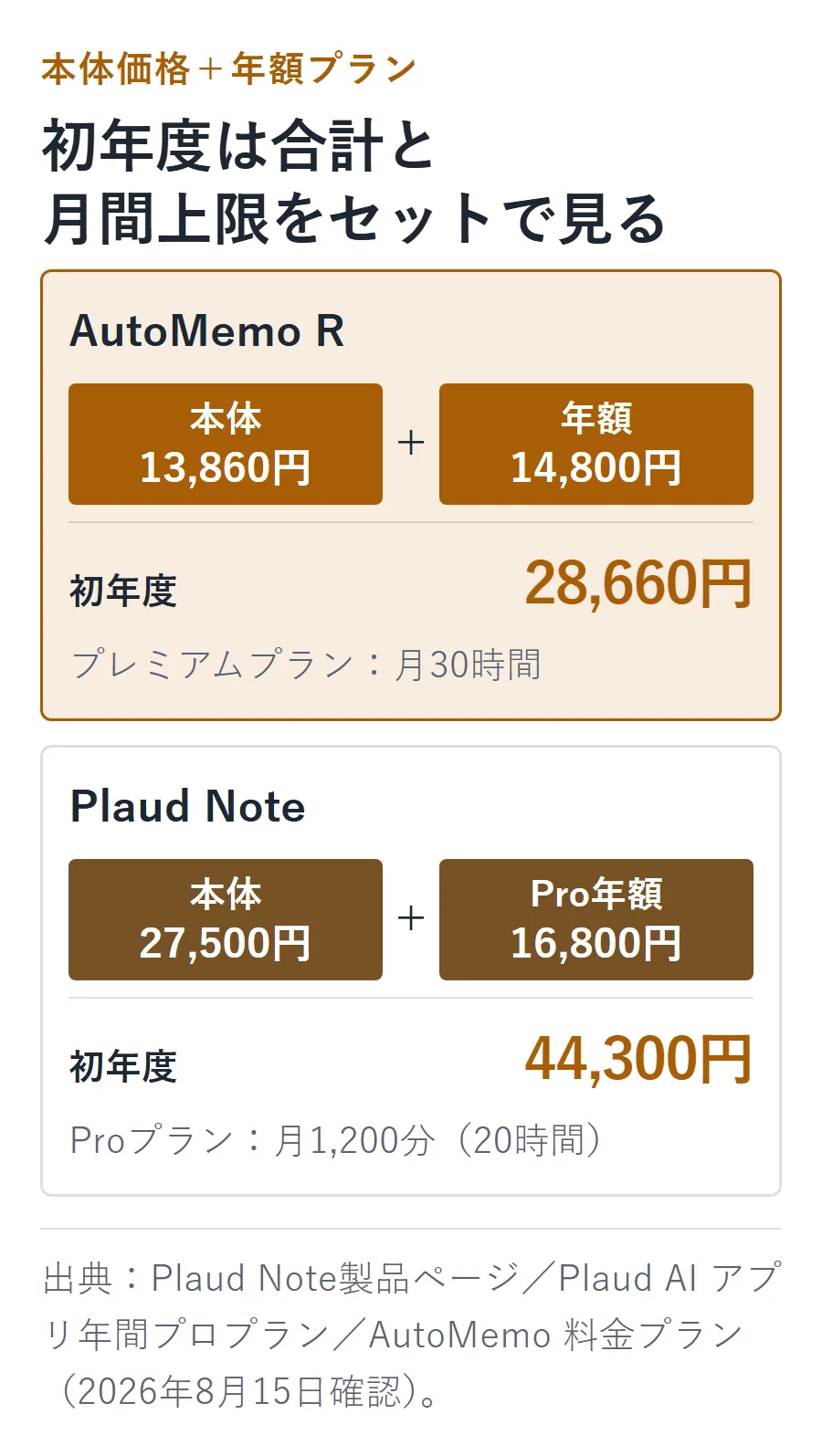
前の見出しで確認した金額をもとに初年度の総額を計算すると、AutoMemo Rの本体13,860円とプレミアムプラン年額14,800円を合わせて28,660円、Plaud Noteの本体27,500円とProプラン年額16,800円を合わせて44,300円になります。ただし月間の上限はAutoMemoのプレミアムプランが30時間、Plaudのプランが1,200分(20時間)と条件が違うため、金額だけでなく上限の時間もそろえて比べる必要があります。

自分の使い方でどちらが安いかは、「1か月に何回・何分の録音を処理するか」を先に見積もってから、各社の料金ページで同じ条件を当てはめると比較しやすくなります。
出典:Plaud Note & Plaud AI 年間無制限プラン、AutoMemo 料金プラン(いずれも2026年8月15日確認。本体・プランの内訳は前の見出しを参照)。
録音・文字起こしを使うときに気をつけたいこと
録音や文字起こしは、参加者の発言をそのままデータにする作業でもあります。法律の条文を持ち出すより先に、実務でできる手当てのほうが効果的です。
- 会議の冒頭で、録音していることと、AIで文字起こしをする予定があることを参加者に伝える
- 社外秘の数字や顧客名が含まれる音声は、保存先・保存期間・削除方法を確認してからアップロードする
- 無料プランや個人向けプランは、音声データがサービス改善やAIの学習に使われる場合があるため、料金ページや利用規約でデータの扱いを確認する
- 個人情報保護や社内の情報管理規程がすでに定まっている場合は、その規程を優先する
どの方法を選ぶ場合でも、録音を始める前に「誰が、どこまでの範囲を、いつまで保存するか」を決めておくと、あとから公開範囲を絞り込む手間が減ります。専用端末やアプリの多くは音声・文字起こし結果をクラウド上に保存する仕組みなので、アカウントを解約したときにデータがどうなるかも、契約前に確認しておきたい項目です。
無料の文字起こしツールにおけるデータの扱いの確認項目は、無料AI文字起こしツール比較の記事でも整理しています。専用端末・アプリ・会議ツールのどれを選ぶ場合でも、確認する項目は同じです。
選ぶ手順のまとめ
比較表を眺めても決められないときは、次の順に条件を確定させてください。
- 対面の会議を録りたいかどうかを決める(録りたいなら専用端末かスマホが候補、オンラインだけならWeb会議ツールも候補に残る)
- 契約中のWeb会議ツールに文字起こし機能が含まれるかを確認する(含まれていれば、まずそれで試す)
- 1か月に処理する分量を見積もる(無料プランの上限に収まるか、上位プランが必要か)
- 専用端末を検討するなら、本体価格とサブスクリプションを別々に計算する
- 社外秘の音声を扱う前に、データの保存先と削除方法を確認する

用途から道具を決める考え方全般は目的別AIツールの選び方まとめでも扱っています。
よくある質問
専用のAIボイスレコーダーとスマホの録音アプリは、何が違いますか。
専用端末は本体にマイクと文字起こし機能がまとまっており、会議室に置くだけで参加者全員の発言を録れます。スマホの録音アプリは追加費用がかかりにくい一方、置き場所や向きによって声を拾いにくくなることがあります。対面の会議を頻繁に録るなら専用端末、たまに録る程度ならスマホの録音アプリで足りることが多いです。
Web会議ツールの文字起こし機能は無料で使えますか。
ツールと契約プランによります。Microsoft Teamsは組織の管理者が機能をオンにしているかどうかに、Google Meetは契約しているWorkspaceエディションやGoogle AIプランに左右されます。Zoomは公式発表で有料アカウントに追加料金なしで含まれるとされています。いずれも、自分のアカウントで実際に使えるかは契約プランのページで確認してください。
Plaud NoteとAutoMemoは、本体を買えばそれ以上お金がかかりませんか。
本体価格とは別に、文字起こしのサブスクリプションがあります。Plaudは無料のStarterプラン(月300分)を超えると年額のProまたはUnlimitedプランが必要です。AutoMemoも無料のお試しプラン(月1時間)を超えると月額または年額のプレミアムプランが必要になります。本体だけで完結する製品ではありません。
対面とオンラインの両方の会議を録音したい場合、どうすればよいですか。
1つの道具に絞る必要はありません。対面はスマホの録音アプリや専用端末、オンラインは契約中のWeb会議ツールの標準機能、というように場面で使い分けると、専用端末の購入を急がずに済みます。対面の頻度が高く、参加者にスマホを出させたくない場面が多い場合は、専用端末を先に検討する価値があります。
AIが作った文字起こしを、そのまま議事録として配ってもよいですか。
そのまま配ると発言の羅列になり、決定事項や担当者が埋もれて伝わりにくくなります。文字起こしの結果から決定事項・担当者・期限を人が確認しながら抜き出す要約の工程を挟むと、読む人の負担が減ります。専用端末やアプリの要約機能を使う場合も、会議の内容に応じて拾う粒度を調整してください。
まとめ
- 議事録づくりに使うAIボイスレコーダーは、「専用端末」「スマホの標準アプリ・文字起こしアプリ」「Web会議ツールの標準機能」の3種類に分かれる
- 専用端末(Plaud・AutoMemo)は対面の録音ができるが、本体価格とサブスクリプションが別会計になる
- スマホの標準アプリ(Pixelのレコーダー等)や文字起こしアプリは、追加費用を抑えて対面録音を試せる
- Web会議ツールの標準機能は、契約プランやアカウントの条件によって使えるかどうかが変わる。契約していれば自動で追加されるとは限らない
- 対面かオンラインかで、最初に外れる選択肢が変わる。1つに絞らず場面で使い分けてもよい
用途ごとの比較記事はツール・スクール比較のカテゴリーに、実際の使い方や導入の手順は導入手順・活用事例のカテゴリーに置いています。